
Bildhintergrundfarbe online ändern
Verwandeln Sie einfache Bilder in beeindruckende Grafiken. Nutzen Sie unseren intelligenten KI-Hintergrundwechsler, um die Bildhintergründe in jede beliebige Farbe zu ändern und klare, markenkonsistente Ergebnisse für all Ihre Grafiken zu erzielen.

Kein Bild? Versuchen Sie es hiermit:




Wie ändert man die Hintergrundfarbe eines Bildes online?
Bild hochladen
Laden Sie das Bild hoch, dessen Hintergrundfarbe Sie online ändern möchten.
Farbe auswählen
Wählen Sie Ihre Wunschfarbe aus. Alternativ können Sie die Funktion für benutzerdefinierte Farben nutzen und einen beliebigen Farbwert eingeben, um den Hintergrund anzupassen.
Bild herunterladen
Laden Sie die Bilder mit der neuen Hintergrundfarbe herunter.

Hintergrundfarben sofort ersetzen
Ändern Sie Ihren Hintergrund mühelos in jeden beliebigen Farbton. Wählen Sie kräftige Farben oder sanfte Verläufe für ein gestochen scharfes, sauberes Ergebnis. Mit dem KI-Hintergrundgenerator können Sie einen einfarbigen Hintergrund anwenden, der perfekt zu Ihren Markenfarben und Marketingmaterialien passt. Passen Sie Farbtöne in Sekundenschnelle an und erzielen Sie professionelle Ergebnisse wie aus dem Fotostudio – ganz ohne Softwareinstallation.

KI-gestützte Bearbeitungspräzision
Dank fortschrittlicher KI erkennt das Tool Kanten, Haare und feine Konturen und ermöglicht so einen makellosen Hintergrundwechsel. Sie benötigen keine komplexen Programme für präzise Bildbearbeitung. Laden Sie Ihr Bild einfach hoch und lehnen Sie sich zurück, während das Tool hochwertige Ergebnisse liefert. Es wurde für eine reibungslose, automatische Hintergrundentfernung entwickelt, bei der jedes Pixel exakt an die von Ihnen gewählte Hintergrundfarbe angepasst wird.

Bilder, die verkaufen und konvertieren
E-Commerce-Händler, Designer und Content-Ersteller profitieren gleichermaßen. Laden Sie Fotos hoch und wenden Sie eine neue Hintergrundfarbe auf Produkte, Model-Aufnahmen oder Markenelemente an. Erstellen Sie konsistente, makellose Designs, die das Image Ihres Shops aufwerten. Ideal für Online-Angebote, Werbeanzeigen, Promo-Grafiken und alltägliche kreative Aufgaben.
Für verschiedenste Formate entwickelt
Dieses Tool unterstützt JPG, PNG und transparente Hintergründe und fügt sich nahtlos in jeden Design-Workflow ein. Ob Sie die Größe ändern, zuschneiden oder Social-Media-Bilder erstellen – es liefert stets hochwertige Ergebnisse. Nutzen Sie es für Produktfotos, Porträts oder digitale Grafiken und freuen Sie sich bei jedem Projekt über konsistente, gestochen scharfe Ergebnisse.
Sofortiger Hintergrundfarben-Wechsler

KI-Hintergrundfarben-Generator
Dieser KI-Hintergrund-Generator nutzt fortschrittliche KI-Technologie, um die Hintergrundfarbe von Bildern mühelos zu ändern.

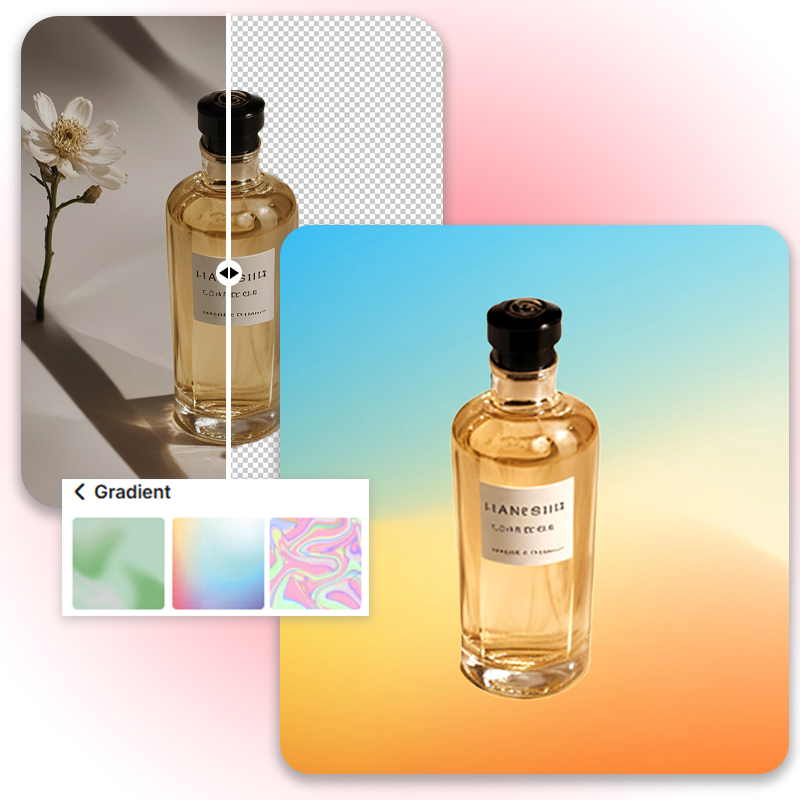
Hintergrund mit Farbverlauf
Der KI-Hintergrund-Generator von Zawa ermöglicht es Ihnen, einen Hintergrund mit Farbübergang (Gradient) hinzuzufügen, um Ihre Inhalte optimal in Szene zu setzen.

Smarte Prompts für den Hintergrundwechsel
Suchen Sie nach etwas Einzigartigem? Geben Sie einfach eine beliebige Farbe in das Feld für benutzerdefinierte Eingaben ein, und unsere KI ändert die Hintergrundfarbe sofort nach Ihren Wünschen.
Häufig gestellte Fragen
Eignet sich das Tool für die kommerzielle Nutzung?
Entfernt das Tool den bestehenden Hintergrund automatisch?
Ja, es nutzt KI, um den ursprünglichen Hintergrund zu entfernen, und ermöglicht Ihnen, diesen sofort durch eine beliebige einfarbige Fläche zu ersetzen. Für weitere Anpassungen können Sie das Bild mit dem integrierten Editor feinabstimmen.
Ist dieses Tool für Mobilgeräte optimiert?
Ja, das Tool funktioniert reibungslos auf Desktop- und mobilen Browsern. Sie können die Hintergrundfarben genauso einfach auf Ihrem Smartphone ändern und auf andere Tools von Zawa zugreifen.
Wie ändere ich den Hintergrund eines Fotos?
Mit Zawa ist das Ändern der Hintergrundfarbe Ihres Fotos einfach und intuitiv. Laden Sie zunächst das Bild auf die Plattform hoch – das Tool entfernt den Hintergrund sofort automatisch. Wählen Sie anschließend eine beliebige Hintergrundfarbe aus und klicken Sie auf die Generieren-Schaltfläche, um den Bildhintergrund anzupassen.
Wie ändert man den Fotohintergrund zu reinem Weiß?
Mit Zawa ist das Erstellen eines makellosen, weißen Hintergrunds ein Kinderspiel. Um die Hintergrundfarbe auf Weiß zu ändern, importieren Sie das Bild einfach auf die Plattform und wählen Sie die weiße Farbe aus. Sie können auch die benutzerdefinierte Funktion nutzen und als Eingabe einen weißen Hintergrund festlegen.
Wie mache ich den Hintergrund eines Fotos schwarz?
Mit Zawa können Sie jedem Foto schnell einen kräftigen schwarzen Hintergrund verleihen. Importieren Sie das Bild zunächst in das Tool, woraufhin das Motiv automatisch freigestellt wird. Wählen Sie anschließend die Farbe Schwarz, um den Hintergrund schwarz einzufärben.