
KI-Bildtext-Optimierer
Haben Sie ein Bild mit unscharfem oder verblasstem Text? Mit unserem Bildtext-Optimierer können Sie Wörter in jedem Bild in nur wenigen Klicks bereinigen und schärfen.
Kein Bild? Probieren Sie diese aus:

So verbessern Sie die Bildtext-Qualität online
Bild hochladen
Wählen Sie ein Foto von Ihrem Gerät aus oder ziehen Sie es per Drag & Drop in das Tool. Sie können ein einzelnes Bild oder mehrere Bilder für die Stapelverarbeitung hochladen.
Optimierungsart wählen
Wählen Sie Ihre bevorzugte Auflösung: HD oder Ultra HD. Passen Sie die Optimierung daran an, ob Sie schärferen Text oder klarere Details benötigen.
Ergebnis herunterladen
Erhalten Sie Ihr optimiertes Bild sofort. Keine Wartezeiten, kein komplizierter Ablauf – einfach hochwertige, sofort einsatzbereite Ergebnisse.

Automatische Textoptimierung mit einem Klick
Ein Klick für klaren Text: Wenn der Text auf Ihrem Foto verschwommen oder blass aussieht, reicht ein einziger Klick, um ihn zu bereinigen. Klicken Sie einfach auf „Optimieren". Danach schärft unser Bildtext-Optimierer das Bild im Handumdrehen.
Wählen Sie zwischen HD und UHD: Mit diesem Tool können Sie HD für eine schnellere Bearbeitung und kleinere Dateigrößen wählen. Oder Sie entscheiden sich für den UHD-Modus für maximale Schärfe und Klarheit. Nutzen Sie ihn, um unscharfen Text in einem Bild zu optimieren, ohne dessen natürlichen Look zu verlieren.
Keine Erfahrung? Kein Problem: Sie müssen kein Designer sein, um diesen Bildtext-Optimierer zu nutzen. Er wurde für alle entwickelt, die Text in einem Foto schnell und unkompliziert lesbar machen möchten.
Intelligentes Upscaling für gestochen scharfen Text: Wenn Sie ein Bild vergrößern, wirkt der Text oft unscharf. Dieses Tool nutzt jedoch eine intelligente Verarbeitung, um Bilder bis zu 8-fach zu vergrößern. Das Beste daran? Jedes Wort bleibt gestochen scharf.

Manuelle Anpassungen für volle kreative Kontrolle
Aufhellen mit Auto Fill: Korrigieren Sie dunkle, unleserliche Textecken in Sekundenschnelle. Auto Fill hellt Schatten auf, ohne den Kontrast zu beeinträchtigen. Ideal zur Verbesserung verblasster Notizen oder dunkler Screenshots.
Texthelligkeit verbessern: Möchten Sie die Helligkeit des Textes erhöhen, ohne Details zu verlieren? Unser Bildtext-Optimierer bietet eine manuelle Helligkeitsanpassung, die versteckten Text hervorhebt, während der Hintergrund dezent und glatt bleibt.
Klarheit für feine Details: Weicher, verschwommener Text? Das war einmal. Unser Bildtext-Optimierer verfügt über integrierte Klarheitsanpassungen, die Mittentöne hervorheben und Kanten straffen, um eine schärfere und sauberere Definition zu erzielen.
Kanten präzise schärfen: Schärferer Text sticht klarer hervor. Mit unserer manuellen Schärfefunktion können Sie unscharfe Textränder im Handumdrehen bereinigen.

Erweiterte Anpassungen für ein makelloses Ergebnis
Highlights sofort ausgleichen: Unser Text-Klarheitsoptimierer gleicht Highlights aus, um überbelichtete Bereiche auszubessern, sodass Sie Text auf Fotos besser lesen und unscharfen Text in einem Bild schärfen können.
Schatten sofort korrigieren: Zu viele Schatten? Diese können die Lesbarkeit wichtiger Wörter beeinträchtigen. Mit diesem Tool können Sie Schatten aufhellen oder abschwächen, um versteckte Buchstaben sichtbar zu machen und die Lesbarkeit wiederherzustellen.
Bildrauschen entfernen, Botschaft erhalten: Körnige Texturen können kleine Schriften verzerren. Unsere Bildglättung entfernt das Strukturrauschen und hält den Text scharf, während die natürliche Bildqualität bewahrt bleibt.

Optimiert für verschiedene Arten von Bildtext
Screenshots & digitale Benutzeroberflächen: Schärfen Sie Text in Bildern von App-Benutzeroberflächen, Präsentationen oder Bildschirmen. Das Tool verbessert den Kontrast und repariert verpixelte Kanten für klarere, besser lesbare digitale Texte.
Gescannte Dokumente: Ob Quittung, Buchseite oder Formular – optimieren Sie unscharfen Text in Bildern für mehr Klarheit. Ideal für OCR-Workflows oder die Umwandlung gedruckter Inhalte in digitalen Text.
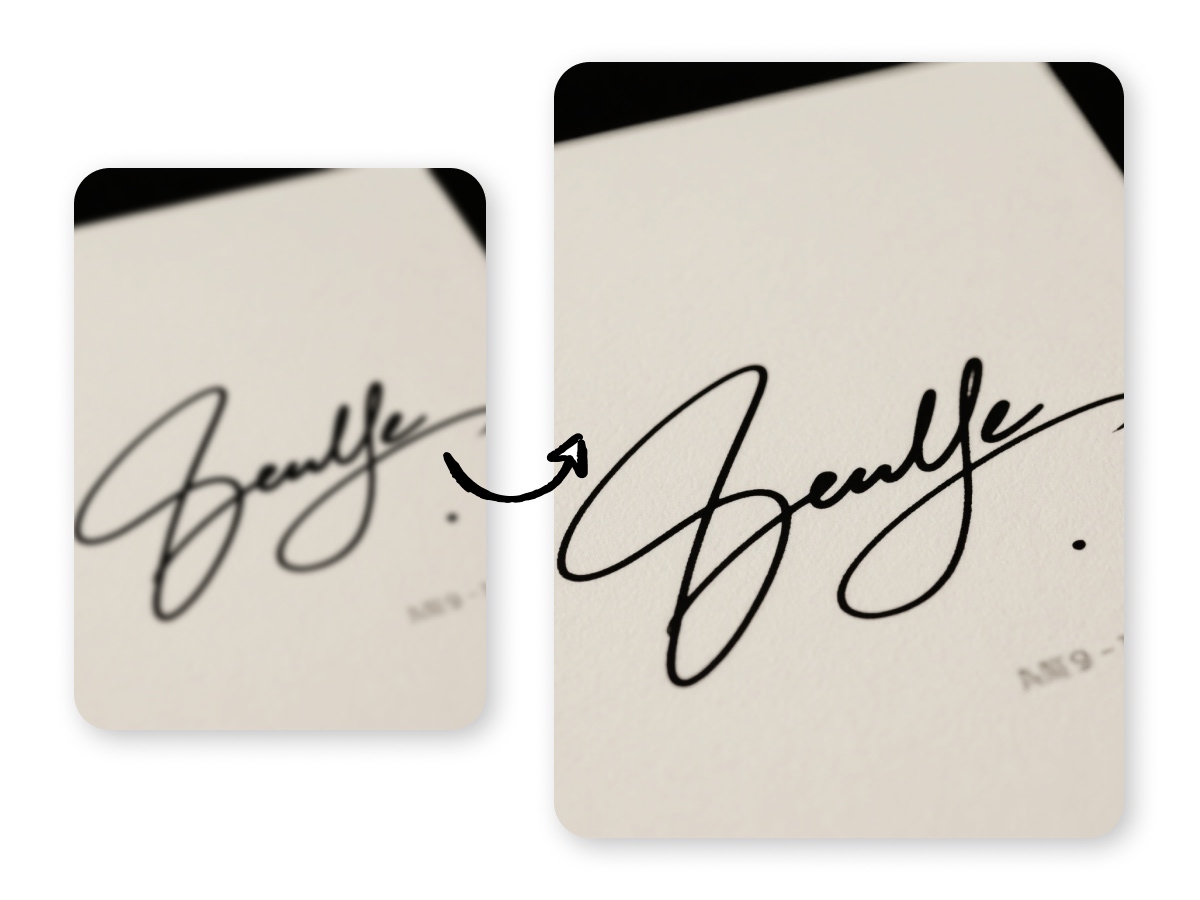
Handschriftliche Notizen: Verbessern Sie die Lesbarkeit von blasser oder ungleichmäßiger Handschrift. Das Tool erkennt Kurven, Druckunterschiede und leichte Striche, um handschriftlichen Text zu optimieren, ohne das natürliche Aussehen zu verändern.
Etiketten, Schilder & Plakate: Machen Sie Text auf Fotos von Verpackungen, Postern oder Ladenschildern lesbar. Korrigieren Sie Blendeffekte und Schatten, um die Bildtext-Qualität zu verbessern.
KI-Bildtext-Optimierer

Präzise Textwiederherstellung
Egal ob verblasste Handschrift oder unscharfer Text auf einem Bild – unser Tool rekonstruiert scharfen und gut lesbaren Text durch die Erkennung von Buchstabenformen und -kanten, selbst bei niedrig auflösenden Bildern.

Speziell auf Text zugeschnitten, nicht nur auf Bilder
Die meisten Tools optimieren Bilder allgemein. Wir konzentrieren uns darauf, den Text in Bildern zu verbessern und dabei die Klarheit, den Kontrast und die Schärfe zu erhöhen, ohne die umgebenden Elemente zu verzerren.
Stets konsistente Ergebnisse
Wir haben unser Tool so optimiert, dass es unabhängig von der Eingabe gestochen scharfen, gut lesbaren Text liefert. Ob Stapelverarbeitung oder einzelne Datei – es funktioniert einfach.
Häufig gestellte Fragen
Funktioniert das auch bei handgeschriebenem Text in Bildern?
Kann ich mir das Ergebnis vor dem Herunterladen ansehen?
Ja. Nach der Bearbeitung sehen Sie eine Side-by-Side-Vorschau des Originalbildes und des optimierten Bildes, sodass Sie das Ergebnis vor dem Download überprüfen können.
Gibt es ein Limit, wie viele Bilder ich gleichzeitig optimieren kann?
Sie können mehrere Bilder zur Stapelverarbeitung hochladen. Um eine optimale Leistung zu erzielen, empfehlen wir, jeweils weniger als 10 Bilder auf einmal hochzuladen.