
Bildern online roten Hintergrund hinzufügen
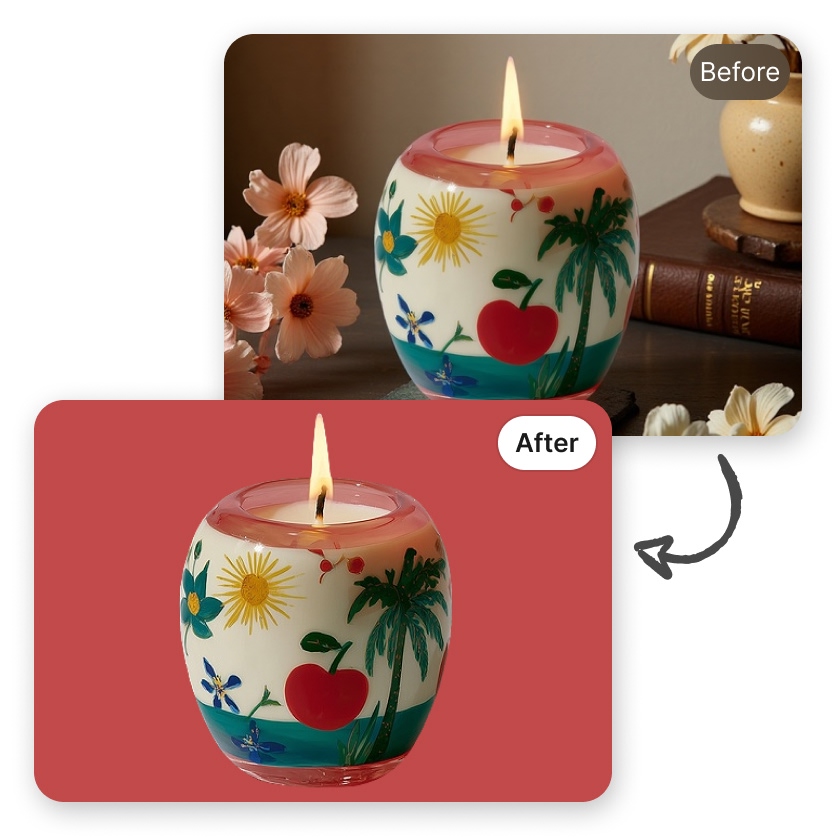
Kein Bild? Probieren Sie diese aus:




So fügen Sie Bildern einen roten Hintergrund hinzu
Laden Sie Ihr Bild hoch
Bild in Rot ändern
Laden Sie Ihr Bild herunter

Umfangreiche Vorlagen mit rotem Hintergrund
Die Vorlagen von Zawa bieten vielfältige, professionell gestaltete rote Hintergründe für jeden Bedarf. Diese roten Hintergründe sind individuell anpassbar, sodass Sie einfach Ihren Favoriten auswählen können. Sie wurden speziell entwickelt, um die Lebendigkeit der roten Farbe hervorzuheben und Ihnen genau das gewünschte Ergebnis zu liefern.

Hintergrundfreistellung mit einem Klick
Dieses Tool bietet eine automatische Hintergrundentfernung mit nur einem Klick. Wenn Sie Ihr Bild hochladen, wird der Hintergrund automatisch erkannt und entfernt, sodass Sie ihn anschließend problemlos durch einen roten Hintergrund ersetzen können.

Kantenglättung für nahtlose Übergänge
Zawa bietet eine Funktion, mit der das Motiv nahtlos in den roten Hintergrund übergeht, was für ein natürliches Ergebnis in Studioqualität sorgt. Dies ist besonders praktisch für Porträts und Produktfotos.

Freie Gestaltung mit benutzerdefinierten Elementen
Erwecken Sie Ihre Bilder zum Leben, indem Sie verschiedene Elemente hinzufügen. Mit dieser Funktion können Sie ausdrucksstarke Texte, trendige Symbole und viele weitere wichtige Elemente einfügen.
KI-Hintergrundgenerator

KI-gestützter Hintergrundgenerator
Der inhaltssensitive Algorithmus ist intelligent genug, um Hintergründe zu erkennen und perfekt an Objekte anzupassen

Integrierte Hintergrundbibliothek
Bietet über 600 stilvolle voreingestellte Hintergründe, die perfekt zu Ihren Bildern passen

Intelligente Prompts für eine detaillierte Anpassung
Suchen Sie nach etwas Bestimmtem? Beschreiben Sie einfach Ihren gewünschten Hintergrund und lassen Sie unsere KI ihn für Sie erstellen.
Häufig gestellte Fragen
Wie färbe ich den Hintergrund eines Bildes rot?
Bietet dieses Tool eine Vorschaufunktion?
Ja, dieser Editor bietet Ihnen die Möglichkeit einer Vorschau nach der Bearbeitung. So können Sie direkt sehen, wie Ihr Bild mit dem roten Hintergrund aussehen wird.
Wie kann ich einem Bild einen Hintergrund hinzufügen?
Um in Zawa einen Hintergrund zu einem Bild hinzuzufügen, laden Sie Ihr Bild hoch und nutzen Sie die Funktion „Hintergrund hinzufügen“. Wählen Sie aus einer Vielzahl von Hintergründen oder laden Sie einen eigenen hoch, um ein professionelles, stimmiges Design zu erstellen.
Wie schnell ändert dieses Tool den Hintergrund in Rot?
In nur wenigen Sekunden erhalten Sie ein professionelles Bild mit einem roten Hintergrund.
Wie ändere ich meine Hintergrundfarbe?
Mit dem Hintergrund-Entferner von Zawa können Sie den vorhandenen Hintergrund Ihres Bildes sofort entfernen und durch einen sauberen, weißen Hintergrund ersetzen, um ein professionelleres und hochwertigeres Erscheinungsbild zu erzielen.