
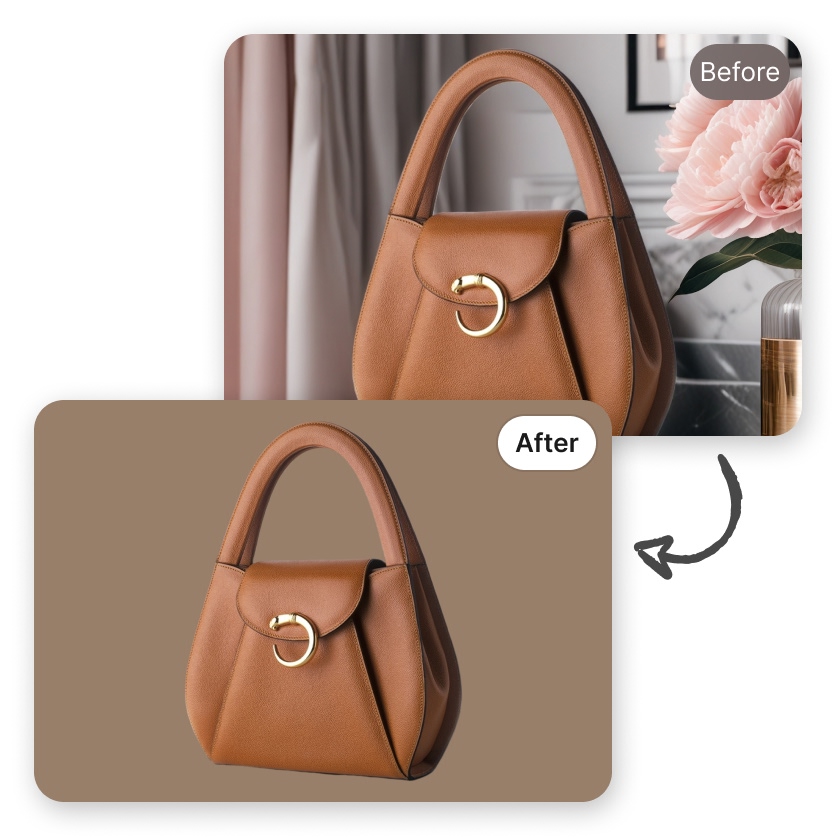
Braunen Hintergrund zu Bildern hinzufügen
Kein Bild? Probieren Sie diese aus:


Wie fügt man Fotos einen braunen Hintergrund hinzu?
Bild hochladen
Bildhintergrund zu Braun ändern
Braune Hintergründe herunterladen

Wärmere Ästhetik für Ihre Fotos
Verleihen Sie Ihren Bildern mit dem Editor für braune Hintergründe eine klare, natürliche Ästhetik. Perfekt für Porträtfotografie, Produktbilder und digitale Kunst. Mit nur einem Klick fügt das Tool Ihrem Bild einen warmen, erdigen Braunton hinzu, der Tiefe schafft und den Fokus auf das Motiv lenkt. Der braune Hintergrund wirkt stets elegant und raffiniert.

Speziell für Produktfotos und Porträts entwickelt
Der Braun-Hintergrund-Wechsler eignet sich für E-Commerce, Personal Branding und kreatives Bildmaterial. Er hebt Details hervor und rückt das Motiv ins Zentrum. Ganz gleich, ob Sie Fotos von Kleidung, Hautpflegeprodukten oder Lebensmitteln bearbeiten – ein brauner Hintergrund sorgt für Harmonie und Wärme. Ideal für Marken, die auf eine authentische und elegante Präsentation setzen.

Kein Bearbeitungsaufwand, maximale Wirkung
Sparen Sie sich die Installation komplizierter Software. Laden Sie einfach Ihr Bild hoch – den Rest erledigt der KI-Hintergrund-Editor automatisch. Er erkennt Kanten exakt, bewahrt die Bildqualität und wendet sofort einen natürlichen Braunton an. Mit diesem Tool erstellen Sie in Sekundenschnelle eindrucksvolle Bilder, ganz ohne Design-Kenntnisse oder mühsame Anpassungen.

Kompatibel mit allen gängigen Formaten
Das Tool unterstützt JPG-, PNG- und Bilddateien mit transparentem Hintergrund. Nutzen Sie es nahtlos auf dem Smartphone oder Desktop. Der kostenlose Hintergrundfarbwechsler liefert hochauflösende Bilder mit braunem Hintergrund, die sich optimal für Websites, Kataloge sowie Social-Media-Kanäle wie Instagram oder Pinterest eignen.
KI-Generator für braune Hintergründe

KI-Generator für braune Hintergründe
Dieser KI-Hintergrund-Generator nutzt fortschrittliche KI-Technologie, um Bildhintergründe präzise in Braun oder Hellbraun zu ändern. Alternativ können Sie die Klon-Funktion nutzen: Laden Sie einfach eine Vorlage hoch, um exakt denselben braunen Farbton für Ihren Hintergrund zu übernehmen.

Integrierte braune Hintergründe
Nutzen Sie über 600 stilvolle vordefinierte Hintergründe, die perfekt zu Ihren Bildern passen. Neben braunen Farbtönen können Sie den Hintergrund in jede beliebige Farbe oder Szene verwandeln, die Ihr Produkt optimal in Szene setzt.

Smarte Prompts für neue Hintergründe
Suchen Sie etwas ganz Bestimmtes? Geben Sie einfach Begriffe wie „brauner Hintergrund“ oder „hellbrauner Hintergrund“ ein und lassen Sie unsere KI in Sekundenschnelle das passende Ergebnis generieren.
Häufig gestellte Fragen
Passt sich der braune Hintergrund an vertikale und horizontale Bilder an?
Wenn das Motiv Brauntöne enthält, verschmilzt es dann mit dem Hintergrund?
Die KI bewahrt scharfe Kanten, selbst wenn das Motiv eine ähnliche Farbe aufweist.
Kann ich Bilder mit transparentem Hintergrund hochladen?
Ja. Der braune Hintergrund wird mit präzisen Kanten hinter dem transparenten Motiv platziert. Ein manuelles Nacharbeiten ist nicht erforderlich.
Wie dunkle ich den Hintergrund eines Fotos ab?
Mit Zawa können Sie Hintergründe im Handumdrehen abdunkeln. Laden Sie Ihr Bild hoch und verwenden Sie eine dunkle Hintergrundfarbe wie Schwarz oder Dunkelbraun.
Wie fügt man mit KI einen Hintergrund hinzu?
Mit den KI-Tools von Zawa erstellen Sie individuelle Hintergründe in Sekunden. Laden Sie Ihre Bilder hoch, wählen Sie eine einfarbige Hintergrundfarbe und lassen Sie unsere KI überzeugende Ergebnisse generieren.
Wie ändere ich den Hintergrund für ein Passfoto zu Weiß?
Zawa vereinfacht die Erstellung von Passfotos, indem Sie den Hintergrund problemlos in Weiß oder jede andere Farbe ändern können. Laden Sie Ihr Bild hoch und nutzen Sie unseren Hintergrund-Generator, um den alten Hintergrund durch ein reines Weiß zu ersetzen.